Türkçe / TL


Rekabetçi oyunlarda yüksek FPS, sadece akıcı bir görüntü değil, daha hızlı tepki süresi anlamına da gelir. Valorant’ta yaşanan FPS düşüşleri özellikle ani çatışmalarda oyuncuların dezavantaj yaşamasına neden olabilir. Bu yazıda, oyun içinden sistem ayarlarına kadar FPS’i artırmak için kullanabileceğiniz en kolay ve etkili yöntemleri adım adım ele alıyoruz.
Oyun İçi Grafik Ayarları (FPS Dostu Konfigürasyon)
FPS değerini artırmak için öncelikle oyun içindeki grafik ayarlarını optimize etmelisiniz. Aşağıdaki ayarlar, görüntü kalitesini çok fazla bozmadan FPS kazanmanızı sağlar:
Bu ayarlar hem sistem yükünü azaltır hem de yüksek FPS almanıza olanak tanır.
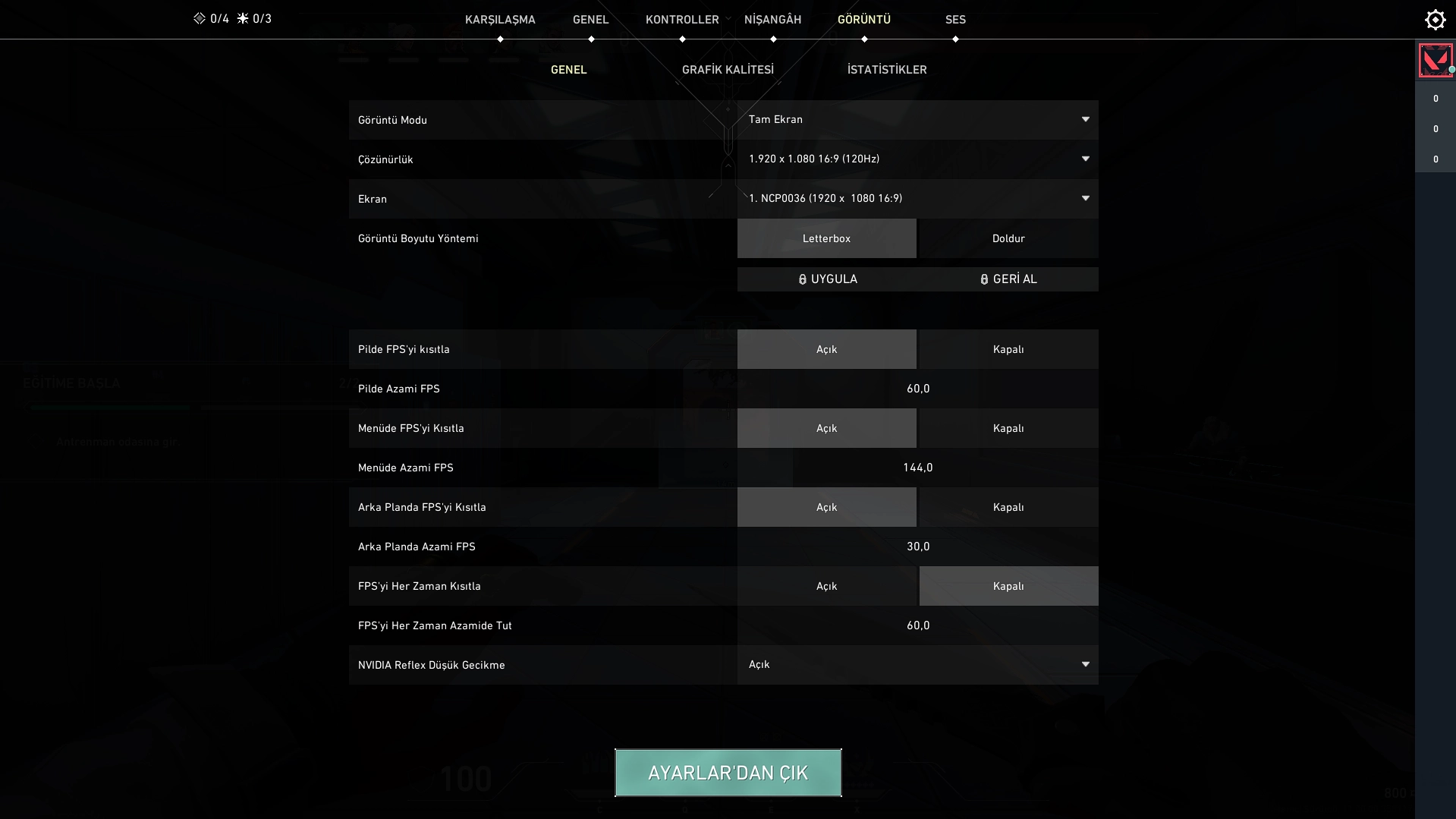
Valorant Önerilen Görüntü Ayarları
Oyun içinde FPS arttırmak için önerdiğimiz fps ayarlarına görselden ulaşabilirsiniz.
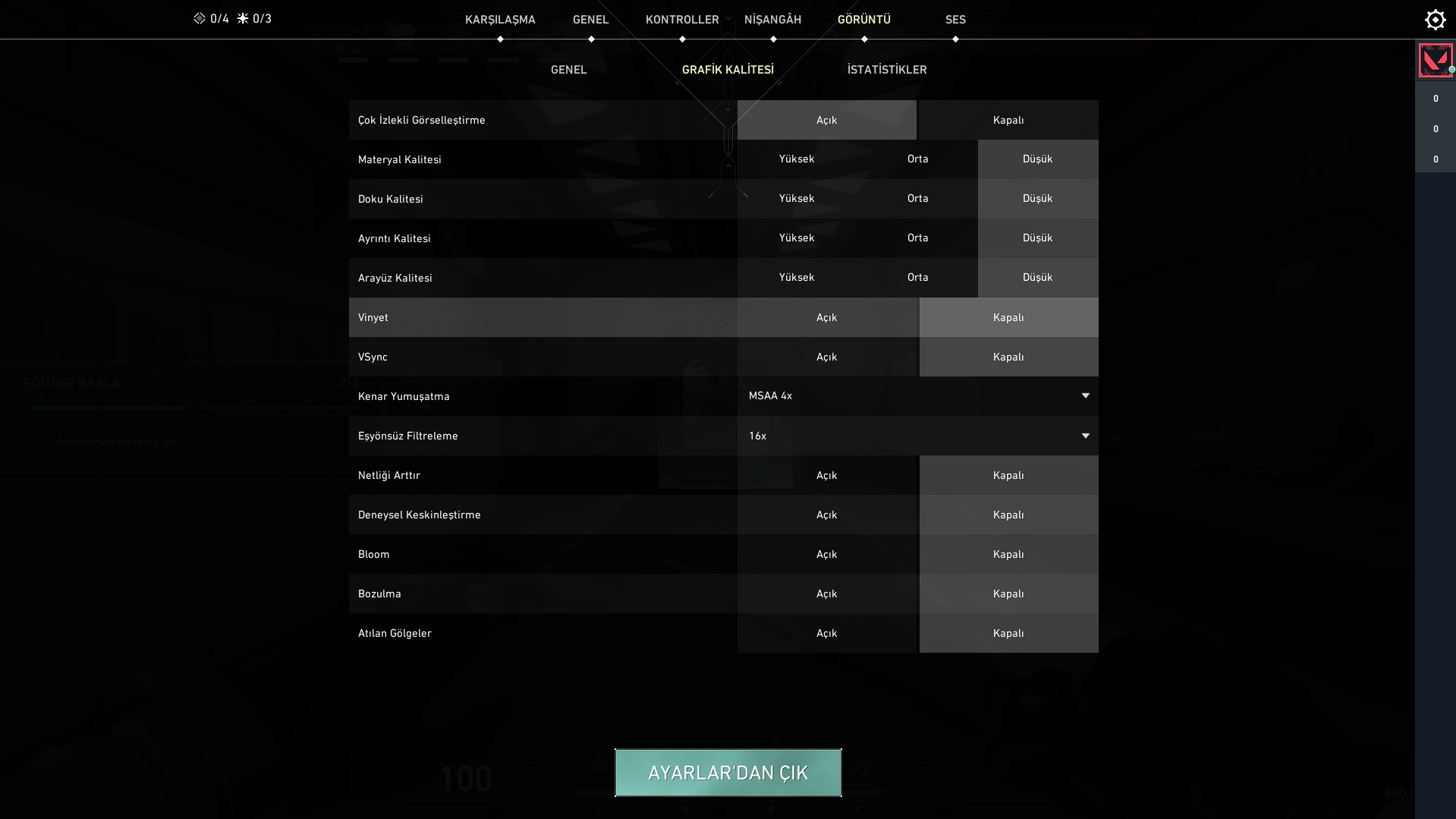
Valorant Önerilen Görüntü > Grafik Kalitesi Ayarları
Oyun içinde önerdiğimiz görüntü > grafik kalitesi ayarlarına görselden ulaşabilirsiniz
 Windows ve Donanım Optimizasyonları
 Windows ve Donanım Optimizasyonları
FPS artışı sadece oyun içi ayarlarla sınırlı değildir. Bilgisayarınızın genel performansını artırarak da ciddi farklar yaratabilirsiniz:
FPS Artırma İçin Hızlı Özet Tablosu
AdımAçıklamaGrafik ayarlarını minimuma çekmekGörsel kaliteyi bozmadan FPS artışı sağlarGüç planını optimize etmekYüksek performans moduyla sistem kaynakları daha iyi kullanılırArka plan uygulamalarını kapatmakRAM ve CPU daha verimli çalışırTam ekran iyileştirmesini kapatmakGecikmeleri ve ani FPS düşüşlerini önlerValorant’a öncelik atamakFPS dalgalanmalarını azaltırSSD’ye kurmak & RAM’i optimize etmekOyun içi akıcılığı ve tepki süresini artırırINI dosyası & Multi-Threaded RenderingGelişmiş kullanıcılar için ek FPS artışı sağlar